Domain klebedruck.de kaufen?
Wir ziehen mit dem Projekt
klebedruck.de um.
Sind Sie am Kauf der Domain
klebedruck.de interessiert?
domain@kv-gmbh.de · 0541-91531010
Domain klebedruck.de kaufen?
Warum kann Word aufgrund eines Problems mit der Druckereinrichtung nicht drucken?
Es gibt verschiedene mögliche Gründe, warum Word aufgrund eines Problems mit der Druckereinrichtung nicht drucken kann. Möglicherweise ist die Druckereinrichtung nicht korrekt installiert oder konfiguriert, es gibt einen Treiberkonflikt oder es liegt ein technisches Problem mit der Druckerhardware vor. Es kann auch sein, dass Word nicht korrekt mit der Druckereinrichtung kommunizieren kann, was zu Fehlern beim Druckvorgang führt. **
Wie drucke ich Etiketten Word?
Um Etiketten in Word zu drucken, musst du zunächst die Etikettenoptionen in Word öffnen. Gehe dazu auf die Registerkarte "Sendungen" und wähle "Etiketten" aus. Dort kannst du die Etikettenart und die Etikettennummer auswählen. Anschließend kannst du die gewünschten Informationen in die Etiketten eingeben oder importieren. Zum Schluss musst du nur noch auf "Drucken" klicken und die Etiketten werden gedruckt. Stelle sicher, dass du die richtigen Etikettenbögen in deinen Drucker einlegst, damit die Etiketten korrekt gedruckt werden. **


Ähnliche Suchbegriffe für Pinpoint-Maths-Word-Problems
Top-Angebote
Produkte zum Begriff Pinpoint-Maths-Word-Problems:
-
Pinpoint Maths Year 4 Problem Solving and Reasoning Challenge Cards, Schulbücher von Steve Mills, Hilary KollZwei Sätze mit jeweils 60 Herausforderungs-Karten für jede Jahrgangsstufe bieten reichhaltige, unabhängige Problemlösungsaufgaben, um mathematische Konzepte vertiefend zu erkunden.40,34 €*Versand: 0,00 €Sichere Weiterleitung zum Anbieter
-
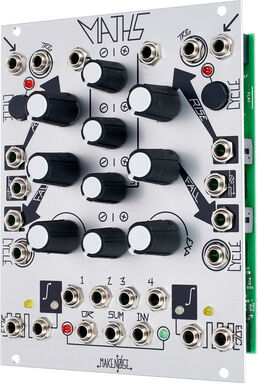
Make Noise MathsMake Noise Maths; Multi-Funktion Eurorack-Modul; generiert eine Vielzahl linearer, logarithmischer oder exponentiell getriggerter oder kontinuierlicher Funktionen; nutzbar als Hüllkurve, LFO, Oszillator und Slew Limiter; generiert Analogsignale von digitalen Informationen (Gate / Clock); generiert digitale Informationen (Gate / Clock) aus analogen Signalen; bis zu 4 Steuersignale kombinierbar, um komplexere Modulationen zu erzeugen; Strombedarf: 60mA@ +12V, 50mA @ -12V; Abmaße: 20 hp x 24 mm (BxT)329,00 €*Versand: 0,00 €Sichere Weiterleitung zum Anbieter
-
Senzi, Vibrator, PinpointDer Senzi Vibrator ist mit 12 Vibrationseinstellungen ausgestattet, die sich mit der Drucktaste am Griff einfach einstellen lassen. Der Vibrator wird in einem luxuriösen Etui zur Aufbewahrung geliefert, in dem Sie Ihr Spielzeug sicher lagern können. Dadurch kann der Vibrator diskret in Ihrer Handtasche mitgenommen werden. Der Senzi Vibrator ist völlig wasserdicht, sodass Sie ihn sogar in die Dusche oder in das Bad mitnehmen können.32,56 €*Versand: 0,00 €Sichere Weiterleitung zum Anbieter
-
NERF N Series PinpointDie Nerf-Marke bringt dein Spiel auf das nächste Level mit Nerf N Series Dart-Blastern und N1-Darts. Perfekt für drinnen und draußen, mit extrem hoher Genauigkeit, Geschwindigkeit und Reichweite. Der Nerf N Series Pinpoint Blaster ist für Präzision gebaut, mit Bolt-Action und einem 10-Dart-Magazin. Er wird mit 18 Nerf N1 Schaumstoffpfeilen geliefert - genug, um das Magazin zu füllen und zusätzliche Pfeile für Nachladungen zu haben. So spielst du: Lade die Pfeile ins Magazin, setze es in den Blaster ein, bewege den Spannbolzen hin und her und drücke den Abzug. Nerf N Series Blaster funktionieren nur mit N1-Darts. Schutzbrille empfohlen (nicht enthalten). Enthält: Blaster, Bolzen, Lauf, Magazin, 18 Pfeile und Anleitung.22,24 €*Versand: 5,99 €Sichere Weiterleitung zum Anbieter



-
Wie druckt man Etiketten in Word?
Um Etiketten in Word zu drucken, öffnen Sie zuerst ein neues Dokument und gehen Sie dann zum Register "Sendungen". Dort finden Sie die Option "Etiketten". Wählen Sie die gewünschte Etikettenart aus und geben Sie die entsprechenden Informationen ein. Anschließend können Sie die Etiketten drucken, indem Sie auf "Drucken" klicken. Stellen Sie sicher, dass Sie die richtigen Einstellungen für Ihren Drucker ausgewählt haben, um ein optimales Ergebnis zu erzielen. **
-
Wie erstelle ich Etiketten in Word?
Um Etiketten in Word zu erstellen, öffnen Sie zunächst ein neues Dokument und gehen Sie zum Register "Sendungen". Wählen Sie dann "Etiketten" aus und geben Sie die gewünschten Informationen ein, wie z.B. die Adresse oder den Text für die Etiketten. Anschließend können Sie das Etikettenformat auswählen und die Anzahl der Etiketten pro Seite festlegen. Zum Schluss können Sie die Etiketten drucken, indem Sie auf "Drucken" klicken. **
-
Wie schreibe ich Etiketten in Word?
Um Etiketten in Word zu schreiben, musst du zuerst die Etikettenoptionen in Word öffnen. Gehe dazu auf die Registerkarte "Sendungen" und wähle "Etiketten" aus. Dort kannst du die Etikettengröße und den Hersteller auswählen. Anschließend kannst du den Text für die Etiketten eingeben und formatieren. Vergiss nicht, vor dem Drucken eine Testseite zu drucken, um sicherzustellen, dass alles richtig ausgerichtet ist. Hast du noch weitere Fragen dazu? **
-
Wie fülle ich Etiketten in Word VBA?
Um Etiketten in Word VBA auszufüllen, kannst du die Methode "MailMerge" verwenden. Zuerst musst du das Etikettenformat in Word festlegen und dann die Datenquelle angeben, aus der die Informationen für die Etiketten stammen sollen. Anschließend kannst du die Felder in den Etiketten mit den entsprechenden Daten füllen. **


Wie richte ich Etiketten in Word ein?
Um Etiketten in Word einzurichten, öffnen Sie zunächst ein neues Dokument und gehen Sie zum Register "Sendungen". Wählen Sie dann die Option "Etiketten" aus. Geben Sie die gewünschten Etiketteninformationen ein, wie z.B. den Etikettenhersteller und die Produktnummer. Anschließend können Sie die Etiketten formatieren, indem Sie Schriftart, Größe und Ausrichtung anpassen. Zum Schluss können Sie die Etiketten drucken, indem Sie auf "Drucken" klicken und die Anzahl der Exemplare angeben. **
Wie drucke ich Ordnerrücken Etiketten in Word?
Um Ordnerrücken Etiketten in Word zu drucken, musst du zunächst die richtige Vorlage auswählen. Dazu gehst du auf "Datei" > "Neu" und suchst nach "Ordnerrücken Etiketten". Anschließend kannst du die Vorlage anpassen, indem du den Text, die Schriftart und die Farben änderst. Nachdem du die Etiketten gestaltet hast, kannst du sie auf Etikettenpapier drucken. Stelle sicher, dass du die richtigen Druckeinstellungen auswählst, damit die Etiketten korrekt gedruckt werden. **
Top-Angebote
Produkte zum Begriff Pinpoint-Maths-Word-Problems:
-
Pinpoint Maths Word Problems Year 3 Teacher Book, Schulbücher von Josh LuryPinpoint ist eine neue Reihe von flexiblen und strukturierten Aktivitäten und Ressourcen, die Ihnen helfen, die spezifischen Bedürfnisse Ihrer Kinder in Mathematik und Englisch zu erfüllen.91,76 €*Versand: 0,00 €Sichere Weiterleitung zum Anbieter
-
Pinpoint Maths Year 6 Problem Solving and Reasoning Challenge Cards, Schulbücher von Steve Koll MillsDie Pinpoint Maths Year 6 Problem Solving and Reasoning Challenge Cards sind ein wertvolles Lernmittel, das speziell für Schülerinnen und Schüler der sechsten Klasse entwickelt wurde. Diese Karten bieten eine Vielzahl von Herausforderungen, die darauf abzielen, das Problemlösungs- und Denkvermögen der Lernenden zu fördern. Verfasst von Hilary und Steve Koll, sind die Karten in englischer Sprache verfasst und bieten eine ansprechende Möglichkeit, mathematische Konzepte zu vertiefen und anzuwenden. Mit einem festen Einband und einem Gewicht von 724 Gramm sind die Karten robust und für den Einsatz im Klassenzimmer oder zu Hause geeignet. Die Abmessungen von 16,3 cm in der Höhe und 21,5 cm in der Breite machen sie handlich und leicht zu verstauen. Die Materialien sind darauf ausgelegt, die kritischen Denkfähigkeiten der Lernenden zu schärfen und sie auf die Herausforderungen der Mathematik vorzubereiten. Diese Herausforderungskarten sind eine hervorragende Ergänzung für jedes Mathematikprogramm und unterstützen die Entwicklung von Fähigkeiten, die über das reine Rechnen hinausgehen.66,17 €*Versand: 0,00 €Sichere Weiterleitung zum Anbieter
-
Pinpoint Maths Year 4 Problem Solving and Reasoning Challenge Cards, Schulbücher von Steve Mills, Hilary KollZwei Sätze mit jeweils 60 Herausforderungs-Karten für jede Jahrgangsstufe bieten reichhaltige, unabhängige Problemlösungsaufgaben, um mathematische Konzepte vertiefend zu erkunden.40,34 €*Versand: 0,00 €Sichere Weiterleitung zum Anbieter
-
Make Noise MathsMake Noise Maths; Multi-Funktion Eurorack-Modul; generiert eine Vielzahl linearer, logarithmischer oder exponentiell getriggerter oder kontinuierlicher Funktionen; nutzbar als Hüllkurve, LFO, Oszillator und Slew Limiter; generiert Analogsignale von digitalen Informationen (Gate / Clock); generiert digitale Informationen (Gate / Clock) aus analogen Signalen; bis zu 4 Steuersignale kombinierbar, um komplexere Modulationen zu erzeugen; Strombedarf: 60mA@ +12V, 50mA @ -12V; Abmaße: 20 hp x 24 mm (BxT)329,00 €*Versand: 0,00 €Sichere Weiterleitung zum Anbieter
-
Warum kann Word aufgrund eines Problems mit der Druckereinrichtung nicht drucken?
Es gibt verschiedene mögliche Gründe, warum Word aufgrund eines Problems mit der Druckereinrichtung nicht drucken kann. Möglicherweise ist die Druckereinrichtung nicht korrekt installiert oder konfiguriert, es gibt einen Treiberkonflikt oder es liegt ein technisches Problem mit der Druckerhardware vor. Es kann auch sein, dass Word nicht korrekt mit der Druckereinrichtung kommunizieren kann, was zu Fehlern beim Druckvorgang führt. **
-
Wie drucke ich Etiketten Word?
Um Etiketten in Word zu drucken, musst du zunächst die Etikettenoptionen in Word öffnen. Gehe dazu auf die Registerkarte "Sendungen" und wähle "Etiketten" aus. Dort kannst du die Etikettenart und die Etikettennummer auswählen. Anschließend kannst du die gewünschten Informationen in die Etiketten eingeben oder importieren. Zum Schluss musst du nur noch auf "Drucken" klicken und die Etiketten werden gedruckt. Stelle sicher, dass du die richtigen Etikettenbögen in deinen Drucker einlegst, damit die Etiketten korrekt gedruckt werden. **
-
Wie druckt man Etiketten in Word?
Um Etiketten in Word zu drucken, öffnen Sie zuerst ein neues Dokument und gehen Sie dann zum Register "Sendungen". Dort finden Sie die Option "Etiketten". Wählen Sie die gewünschte Etikettenart aus und geben Sie die entsprechenden Informationen ein. Anschließend können Sie die Etiketten drucken, indem Sie auf "Drucken" klicken. Stellen Sie sicher, dass Sie die richtigen Einstellungen für Ihren Drucker ausgewählt haben, um ein optimales Ergebnis zu erzielen. **
-
Wie erstelle ich Etiketten in Word?
Um Etiketten in Word zu erstellen, öffnen Sie zunächst ein neues Dokument und gehen Sie zum Register "Sendungen". Wählen Sie dann "Etiketten" aus und geben Sie die gewünschten Informationen ein, wie z.B. die Adresse oder den Text für die Etiketten. Anschließend können Sie das Etikettenformat auswählen und die Anzahl der Etiketten pro Seite festlegen. Zum Schluss können Sie die Etiketten drucken, indem Sie auf "Drucken" klicken. **
Ähnliche Suchbegriffe für Pinpoint-Maths-Word-Problems
-
Senzi, Vibrator, PinpointDer Senzi Vibrator ist mit 12 Vibrationseinstellungen ausgestattet, die sich mit der Drucktaste am Griff einfach einstellen lassen. Der Vibrator wird in einem luxuriösen Etui zur Aufbewahrung geliefert, in dem Sie Ihr Spielzeug sicher lagern können. Dadurch kann der Vibrator diskret in Ihrer Handtasche mitgenommen werden. Der Senzi Vibrator ist völlig wasserdicht, sodass Sie ihn sogar in die Dusche oder in das Bad mitnehmen können.32,56 €*Versand: 0,00 €Sichere Weiterleitung zum Anbieter
-
NERF N Series PinpointDie Nerf-Marke bringt dein Spiel auf das nächste Level mit Nerf N Series Dart-Blastern und N1-Darts. Perfekt für drinnen und draußen, mit extrem hoher Genauigkeit, Geschwindigkeit und Reichweite. Der Nerf N Series Pinpoint Blaster ist für Präzision gebaut, mit Bolt-Action und einem 10-Dart-Magazin. Er wird mit 18 Nerf N1 Schaumstoffpfeilen geliefert - genug, um das Magazin zu füllen und zusätzliche Pfeile für Nachladungen zu haben. So spielst du: Lade die Pfeile ins Magazin, setze es in den Blaster ein, bewege den Spannbolzen hin und her und drücke den Abzug. Nerf N Series Blaster funktionieren nur mit N1-Darts. Schutzbrille empfohlen (nicht enthalten). Enthält: Blaster, Bolzen, Lauf, Magazin, 18 Pfeile und Anleitung.22,24 €*Versand: 5,99 €Sichere Weiterleitung zum Anbieter
-
Asmodée Word by word (2 - 12 Spieler)In "Parola per Parola" wechseln sich zwei Gruppen ab, um eine Parole zu finden, die mit einer Datenkategorie übereinstimmt. Die Buchstaben, die für jede Parole verwendet werden, ermöglichen es der Gruppe, die Kakteen auf der anderen Seite des Spielfelds zu spinnen. Um zu gewinnen, muss eine Gruppe 5 Kakteen aus der Tabelle einfügen. Ein Partyspiel für 2 bis 12 Spieler mit sehr einfachen Regeln! Inhalt: 208 Karten Kategorie (416 Kategorien), 1 Sanduhr (30 Sekunden), 1 Marker Erste Gruppe, 17 Buchstabenplättchen Kaktus, 1 Spielbrett, 1 Regelwerk.27,13 €*Versand: 3,00 €Sichere Weiterleitung zum Anbieter
-
Mühlmeyer, Kerstin: Erfolgreiches Büromanagement mit Word 2021 / Word Microsoft 365Erfolgreiches Büromanagement mit Word 2021 / Word Microsoft 365 , Praxisbuch für kaufmännische Berufe , Batteriemanagementsysteme (BMS) > Batterien, BMS & Brennstoffzellen , Auflage: 2. Auflage, Erscheinungsjahr: 20240207, Produktform: Kartoniert, Autoren: Mühlmeyer, Kerstin, Auflage: 24002, Auflage/Ausgabe: 2. Auflage, Seitenzahl/Blattzahl: 184, Keyword: Arbeitsheft; Berufsschule; Büromanagement; Word 2021; Word Microsoft 365, Fachschema: Büromanagement / Berufsbezogenes Schulbuch~Word / Unterrichtsmaterial, Fachkategorie: Unterricht und Didaktik: Berufsausbildung, Bildungszweck: Für die Berufsschule, Warengruppe: HC/Berufsschulbücher, Fachkategorie: Berufsausbildung, UNSPSC: 49019900, Warenverzeichnis für die Außenhandelsstatistik: 49019900, Verlag: Merkur Verlag, Verlag: Merkur Verlag, Verlag: Merkur Verlag Rinteln Hutkap GmbH & Co. KG, Länge: 291, Breite: 215, Höhe: 15, Gewicht: 520, Produktform: Kartoniert, Genre: Schule und Lernen, Genre: Schule und Lernen,26,40 €*Versand: 0,00 €Sichere Weiterleitung zum Anbieter
-
Wie schreibe ich Etiketten in Word?
Um Etiketten in Word zu schreiben, musst du zuerst die Etikettenoptionen in Word öffnen. Gehe dazu auf die Registerkarte "Sendungen" und wähle "Etiketten" aus. Dort kannst du die Etikettengröße und den Hersteller auswählen. Anschließend kannst du den Text für die Etiketten eingeben und formatieren. Vergiss nicht, vor dem Drucken eine Testseite zu drucken, um sicherzustellen, dass alles richtig ausgerichtet ist. Hast du noch weitere Fragen dazu? **
-
Wie fülle ich Etiketten in Word VBA?
Um Etiketten in Word VBA auszufüllen, kannst du die Methode "MailMerge" verwenden. Zuerst musst du das Etikettenformat in Word festlegen und dann die Datenquelle angeben, aus der die Informationen für die Etiketten stammen sollen. Anschließend kannst du die Felder in den Etiketten mit den entsprechenden Daten füllen. **
-
Wie richte ich Etiketten in Word ein?
Um Etiketten in Word einzurichten, öffnen Sie zunächst ein neues Dokument und gehen Sie zum Register "Sendungen". Wählen Sie dann die Option "Etiketten" aus. Geben Sie die gewünschten Etiketteninformationen ein, wie z.B. den Etikettenhersteller und die Produktnummer. Anschließend können Sie die Etiketten formatieren, indem Sie Schriftart, Größe und Ausrichtung anpassen. Zum Schluss können Sie die Etiketten drucken, indem Sie auf "Drucken" klicken und die Anzahl der Exemplare angeben. **
-
Wie drucke ich Ordnerrücken Etiketten in Word?
Um Ordnerrücken Etiketten in Word zu drucken, musst du zunächst die richtige Vorlage auswählen. Dazu gehst du auf "Datei" > "Neu" und suchst nach "Ordnerrücken Etiketten". Anschließend kannst du die Vorlage anpassen, indem du den Text, die Schriftart und die Farben änderst. Nachdem du die Etiketten gestaltet hast, kannst du sie auf Etikettenpapier drucken. Stelle sicher, dass du die richtigen Druckeinstellungen auswählst, damit die Etiketten korrekt gedruckt werden. **
* Alle Preise verstehen sich inklusive der gesetzlichen Mehrwertsteuer und ggf. zuzüglich Versandkosten. Die Angebotsinformationen basieren auf den Angaben des jeweiligen Shops und werden über automatisierte Prozesse aktualisiert. Eine Aktualisierung in Echtzeit findet nicht statt, so dass es im Einzelfall zu Abweichungen kommen kann. ** Hinweis: Teile dieses Inhalts wurden von KI erstellt.